Exportador de Blender
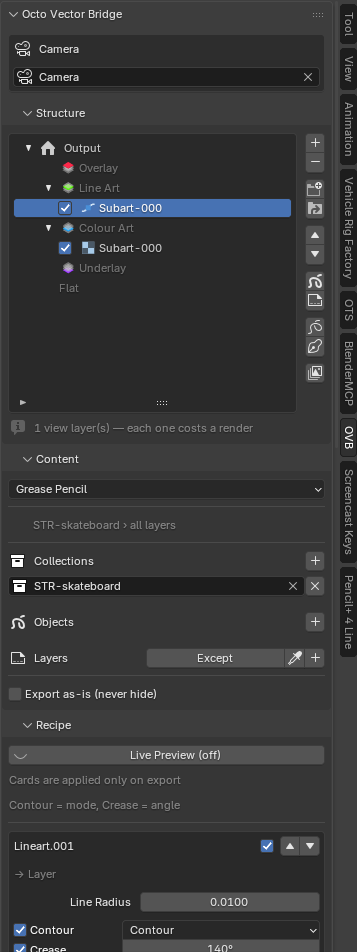
El add-on de OVB vive en la barra lateral de la vista 3D, bajo la pestaña OVB. Convierte lo que produce tu escena — trazos de Grease Pencil, líneas de Pencil+ o una imagen renderizada — en la disposición de carpetas que lee el importador de Harmony, un fotograma a la vez.
Hay un árbol y un botón. Creas la Structure de lo que Harmony va a recibir, dices qué produce cada paso y pulsas Export Structure. El add-on ejecuta por su cuenta los pipelines que el árbol pida — Grease Pencil, render bitmap, Pencil+ — en el orden correcto.
Lo que puede producir un paso
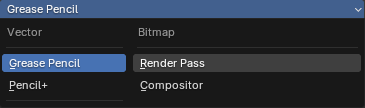
Cada hoja del árbol es un paso — una salida de exportación, una subartlayer en Harmony (ver Structure y Subartlayers). El primer desplegable del panel Content dice qué produce el paso seleccionado:
| Origen | Lo que recibe Harmony | |
|---|---|---|
 Vector Vector |
Grease Pencil | tus trazos, leídos directamente, como SVG con la presión real por punto — el fino-a-grueso que dibujaste es el fino-a-grueso que aterriza. GP v3 y GP heredado. |
| Vector |
Pencil+ | la generación de línea estilizada de PSOFT. El EPS que escribe es plano, así que OVB reconstruye ancho y color muestreando el render ráster (Pressure → Variable Width en Settings). |
 Bitmap Bitmap |
Render Pass | una secuencia PNG directa de la salida de un view layer — el beauty, o cualquier pass / AOV que exponga el nodo Render Layers. |
| Bitmap |
Compositor | una secuencia PNG tomada de un nodo de tu propio árbol del compositor — un glow horneado, una imagen con corrección de color, capas fusionadas. OVB se conecta a ese socket y no toca nada más en tu árbol. |
Los pasos vectoriales se convierten en líneas de lápiz editables de Harmony; los pasos bitmap, en capas bitmap de Toon Boom. Ambos pueden vivir en el mismo dibujo, en distintas capas de arte — el importador los lee juntos.
Pencil+ es opcional
Grease Pencil es la fuente por defecto y no necesita nada extra. La fuente Pencil+ necesita el add-on Pencil+ 4 Line de PSOFT y su Pencil+ 4 Render App aparte (la parte de pago — el add-on Line gratuito por sí solo no puede dibujar líneas). Sin ellos el paso simplemente avisa; nada más en el add-on se ve afectado.
Camera

La cámara de la escena desde la que proyecta OVB. Cada paso — el raycast, el render, el fotograma de Pencil+ — se mide desde esta cámara. Está arriba y nunca se colapsa.
Structure
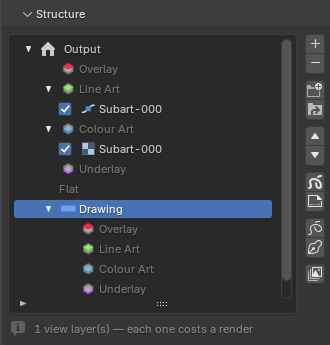
El árbol es la disposición de carpetas que lee el importador de Harmony, y el outliner del importador es su espejo. Tres niveles:
 Drawing — un dibujo de Harmony (un nodo Read). Output es la raíz: es la carpeta de salida y el dibujo raíz a la vez, por eso conserva su propia marca de casa. Un dibujo con nombre debajo de él es una carpeta dentro de la salida, y se convierte en su propio nodo Read al importar.
- Contenedores de capa de arte — cada dibujo nace con las cuatro de Harmony, en orden z:
 Overlay,
  Line Art,
  Colour Art,
  Underlay — más Flat, un paso que escribe directamente en la carpeta del dibujo sin capa de arte propia. Los contenedores son fijos: nunca se renombran y nunca contienen arte por sí mismos.
 - Pasos — las hojas. Cada uno lleva una casilla de activación, su nombre y el icono de lo que produce: vector o bitmap. Varios pasos en un contenedor forman la pila de esa capa de arte, de arriba abajo en el orden del árbol — la posición es el prefijo
NN_en disco.
Los chevrones pliegan un dibujo o un contenedor. Un Output plegado sigue listando sus dibujos, así que el árbol colapsado se lee como un resumen de lo que escribe la exportación.
La columna de botones
| Botón | Qué hace | |
|---|---|---|
+ |
Add Pass | un paso nuevo, nacido donde está la selección: debajo de un paso seleccionado, último en un contenedor seleccionado, en el Line Art de un dibujo seleccionado. |
− |
Remove | el paso seleccionado, o un dibujo entero con todo lo que contiene. |
| Add Drawing | una nueva carpeta de dibujo bajo Output, con sus cuatro contenedores. | |
| Add Existing Drawing | un dibujo que ya existe en disco — del árbol de otra exportación, o una carpeta real en la salida — para que dos exportaciones compartan un dibujo (líneas SVG en Line Art de una, un bitmap en Colour Art de otra). | |
| ▲ ▼ | Move Pass | arriba o abajo, cruzando los bordes de los contenedores — un paso recorre el árbol sin arrastrar. |
| Generate — per GP object / per GP layer | un paso Grease Pencil por objeto, o por objeto + capa. | |
| Generate — per Pencil+ Line / per Line + Line Set | un paso Pencil+ por Line, o por Line + Line Set. | |
| Generate — Render Passes | un paso bitmap por view layer de la escena. |
Los generadores son la forma de un clic de desplegar una configuración entera; cada resultado es un paso normal que luego editas.
Un modo de dibujo por capa de arte
Una capa de arte de Harmony es o vectorial o bitmap. Un contenedor que tenga ambos tipos perdería uno de ellos en silencio al importar, así que el árbol lo marca en rojo en la fila del contenedor (vector + bitmap in one art layer) y la exportación se niega hasta que muevas uno de los pasos.
La línea bajo el árbol te dice el costo de render: 1 view layer(s) — each one costs a render, y N compositor trees — N renders per frame cuando los pasos leen árboles distintos. Un paso de render layer cuesta un render completo de cada fotograma; varios pasos sobre el mismo view layer lo comparten.
Content — lo que toma el paso seleccionado
El panel bajo el árbol depende de la fuente del paso. El destino vive en el árbol; aquí solo se configura el qué.
Grease Pencil
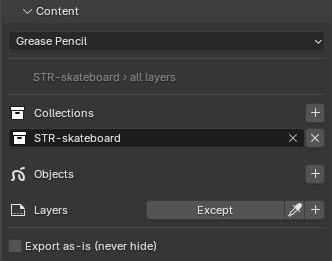
Un filtro sobre la escena. La línea de resumen bajo el desplegable indica a qué se resuelve (STR-skateboard › all layers).
- Selectores de Collections, Objects, Layers — cada
+añade lo que tengas seleccionado en el viewport. Un selector vacío añade nada (no es "todo"); un filtro vacío significa toda la escena. - Layers se habilita una vez elegida una Collection u Object (una capa pertenece a un objeto). Cada ranura es un desplegable de las capas de las fuentes elegidas; el cuentagotas añade en bloque todas las capas que tengan.
- Except (en la fila de Layers) invierte la lista de capas — toma todas las capas menos estas.
- Un objeto ya cubierto por una collection elegida se muestra atenuado — volver a elegirlo es redundante, y el gris lo indica.
- Export as-is (never hide) — omite la oclusión para este paso: líneas de velocidad, notas de rayos X, anotaciones.
Pencil+
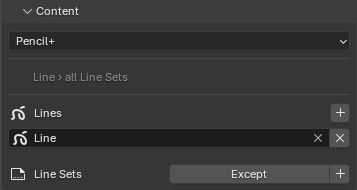
Un filtro sobre tu configuración de Pencil+. Una Line es la unidad de origen (el análogo de un objeto GP); un Line Set es la subunidad dentro de ella (el análogo de una capa GP) y es lo que lleva los tipos de borde y el brush.
- Lines — los nodos Pencil+ Line que cubre el paso. Vacío = todas las Lines.
- Line Sets — los Line Sets dentro de las Lines elegidas; deshabilitado hasta que se elige una Line. Vacío = todos los Line Sets de esas Lines. Except lo invierte.
Render Pass
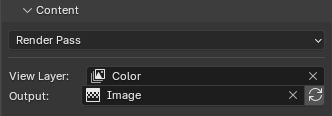
- View Layer — el view layer a renderizar.
- Output — qué socket del nodo Render Layers de esa capa escribir: la Image (beauty) o cualquier pass / AOV que exponga. La lista se lee del propio nodo, así que un AOV personalizado aparece sin configuración extra.
El paso escribe PNG, RGBA, straight alpha, a la resolución y porcentaje de la escena.
Compositor
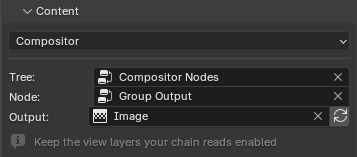
- Tree — el árbol de nodos del compositor a leer (el de la escena, o un grupo de nodos).
- Node y Output — el nodo y el socket que OVB intercepta. OVB añade su propio File Output junto a tu grafo para la exportación y lo elimina después; tus nodos nunca se marcan, mueven ni desconectan.
Mantén habilitados los view layers que lee tu cadena — una capa deshabilitada no alimenta nada al nodo que elegiste.
Recipe — cómo se estiliza el paso
La tarjeta Recipe aparece para las dos fuentes vectoriales. Se guarda por paso: el paso de outline puede querer su Line Art arriba solo con contorno; el de inline, lo contrario — a partir de los mismos modificadores.
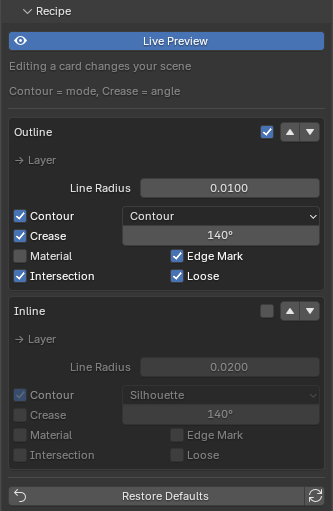
Una tarjeta por cada modificador Line Art o Thickness que OVB controla en los objetos del paso:
- el nombre (la identidad — cómo se distingue outline de inline);
- un interruptor On — controla la cámara de render y el monitor del viewport;
- ▲ ▼ — reordena el modificador dentro de este paso;
- Line Radius (Line Art) o Factor / Thickness (modificador Thickness);
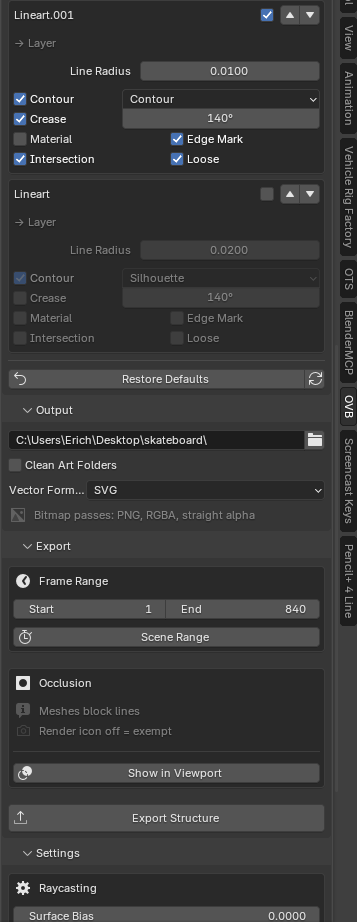
- los seis tipos de borde de Grease Pencil — Contour (con su modo, p. ej. Silhouette), Crease (con su ángulo), Material, Edge Mark, Intersection, Loose.
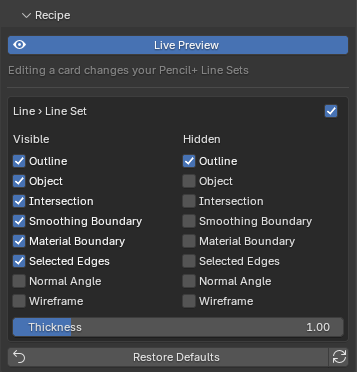
Una tarjeta por cada (Line › Line Set) al que resuelve el filtro, nacida de la configuración actual de tu Line Set:
- un interruptor On para ese Line Set;
- dos columnas independientes, Visible y Hidden, sobre los ocho tipos de borde de Pencil+ — Outline, Object, Intersection, Smoothing Boundary, Material Boundary, Selected Edges, Normal Angle, Wireframe;
- un multiplicador de Thickness —
1.00deja tus tamaños intactos; escala todos los brushes visibles del Line Set a la vez.
Live Preview está desactivado por defecto
- Off: la receta se aplica solo al exportar. Tu viewport, tus modificadores y tu historial de deshacer quedan intactos — Cards are applied only on export.
- On: la escena sigue al paso seleccionado, así que el viewport muestra lo que exporta — lo que escribe en tus modificadores o Line Sets en cada edición.
Restore Defaults devuelve tu propia configuración (y restablece las tarjetas); el botón ⟳ convierte el estado actual en el nuevo valor por defecto con el que arrancan los pasos nuevos. Desactivar Live Preview restaura automáticamente — una vista previa nunca ensucia tu configuración de forma permanente.
Output
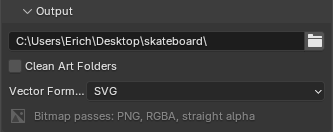
- Folder — dónde se escribe el árbol. Apunta el importador de Harmony a esta carpeta.
- Clean Art Folders — opcional y destructivo: antes de exportar, elimina las carpetas de paso
NN_que dejó una exportación anterior y que esta ya no escribe. Solo se tocan las carpetas que OVB reconoce como propias. Desactivado por defecto. - Vector Format — SVG, PDF o AI, para los pasos vectoriales. El SVG mantiene la presión por punto (
data-widths); PDF y AI dibujan un grosor por línea, y el panel lo avisa mientras alguno está elegido. Un.aison los bytes del PDF con la extensión de Illustrator (contenedor PDF desde Illustrator 9) — se abre en Illustrator con los trazados editables. - Bitmap Format — TGA, PNG o TIF, y se aplica solo a los pases de bitmap. La lista es corta porque estos archivos se reimportan en Harmony: necesitan el alfa, o el arte entra como un rectángulo relleno, y la compresión con pérdida degrada arte que va camino de volver a una escena. JPG es una elección del exportador de Harmony, nunca de un pase. Esta opción no toca un pase vectorial: un pase vectorial de Pencil+ sale en SVG, y el PNG escrito a su lado es andamiaje que el exportador usa para leer el grosor real desde los píxeles, en su propia carpeta temporal.
- Bitmap passes: PNG, RGBA, straight alpha — se indica, no se elige.
Export
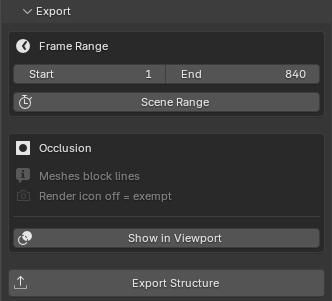
- Frame Range — Start / End, o Scene Range.
- Occlusion — la regla en dos líneas: meshes block lines, render icon off = exempt. Show in Viewport pinta los trazos conservados frente a los descartados desde la cámara antes de que confirmes. Solo Grease Pencil; la historia completa está en la página de Oclusión.
- Fills — un trazo de Grease Pencil que lleva relleno (los trazos de fill de 5.1) sale como path relleno; uno cuyo contorno está oculto sale solo como relleno, y un material de gradiente de dos colores se convierte en un gradiente SVG con el mismo eje. Un relleno sale entero o no sale: la oclusión corta líneas punto a punto, pero un polígono cortado ya no es un relleno, así que se queda mientras algún punto se ve y desaparece solo cuando todos están ocultos.
- Export Structure — ejecuta todo el árbol. El orden va del más barato y menos contaminante al resto: Grease Pencil (sin render) → bitmap (un render por fotograma, todos los pasos) → Pencil+ (un render por fotograma por paso). Las comprobaciones bloqueantes — tipos mezclados, colisiones de nombre, árboles ausentes — se ejecutan antes de que se renderice nada, sobre todo el árbol.
Import
El puente en el otro sentido, con la forma del importador de Harmony: una lista a la que añade, y luego importa. Add abre el navegador: marque un .svg o varios y cada uno es un dibujo; no marque nada y la carpeta en la que está es el origen, o resalte una carpeta y pulse Add Folder en la barra lateral para tomarla sin entrar — la carpeta de un dibujo, o una exportación entera del OVB, leída como la lee el importador de Harmony — dibujos, art layers, y dentro de cada art layer sus tracks (frames sueltos en la carpeta, luego subcarpetas NN_ por número, luego el resto), cada track vector (.svg) o bitmap (PNG/TGA/TIF). Los frames sueltos en la carpeta de un dibujo no nombran art layer alguna, así que entran encima de Line Art y el informe lo dice. Nada se descarta sin aviso.
Lo que Add encontró queda listado en la tarjeta Import: cada dibujo, cada art layer con el glifo de la propia suite, vector o bitmap, cuántos tracks y frames — una casilla por art layer, un quitar por dibujo, y puede sumar de varias carpetas antes de decidir. Import Drawings actúa sobre esa lista. Después, el panel de la esquina inferior izquierda (o F9) reconstruye el resultado en vivo mientras cambia cualquier opción; ese panel es la previsualización, y la lista se queda para otra importación con otras elecciones.
- El arte vectorial se convierte en Grease Pencil: una capa GP por track (
Line Art / outline), los grosores por punto del exportador de Harmony como radio del trazo, colores como materiales, un gradiente como material de gradiente con su eje en el trazo. - El arte bitmap se convierte en un plano de imagen por track (secuencia de imágenes cuando tiene varios frames), en el mismo plano y ajuste que el arte vectorial, para que ambos registren píxel a píxel. Bitmap Shader: Shadeless (color y alfa directos a la salida, blended) o Principled.
- Art Layers — la estructura. Objects: cada art layer es su propio objeto, Grease Pencil para vector, plano de imagen para bitmap, todo en una Collection con el nombre del dibujo — anime y oculte por art layer, como hace Harmony. Layers: un objeto Grease Pencil por dibujo, una art layer es una capa (o un layer group cuando tiene varios tracks), los tracks bitmap como planos al lado. Los objetos en un mismo plano de cámara se desplazan un pelo a lo largo de la vista según su posición en la pila, para que Overlay quede sobre Underlay.
- Placement — Fit to Camera coloca el dibujo en un plano a Distance metros delante de la cámara activa, con la proporción conservada y centrado, de modo que una exportación del OVB se reimporta donde la cámara la vio. Sin cámara: un Plane del mundo (Front, Top, Side) a Metres per Pixel. Parent to Camera y Lock Transform son para arte de referencia.
- Geometry — Curves: Bezier conserva un punto de control por ancla del SVG con sus manejadores; Points aplana, con Curve Steps por segmento curvo. Thickness multiplica todo radio; Uniform Thickness ignora los grosores por punto.
- Frames — Keep Source Frame Numbers pone el
0011.svgen el frame 11 de la escena, la misma regla que mantiene el exportador de Harmony. Si no, el primer frame cae en Frame Start, huecos conservados, y Hold estira el tiempo. - Into — objetos New, o el Active Object: capas encontradas por nombre o creadas, frames sumados, frame existente Skipped o Replaced.
- Materials — Reuse Materials toma un material existente con el mismo nombre tal como está, así que su recoloreado se queda. Gradients: Gradient Material o Flat en el primer stop.
Reload. Un objeto importado recuerda de dónde vino. Con él seleccionado, Reload en la tarjeta Import relee el origen en el sitio: un objeto Grease Pencil reconstruye capas y frames, un plano de imagen relee su imagen, y la transformación, el padre, los modificadores y cualquier material recoloreado siguen siendo suyos.
Gradientes en la viewport
En sombreado Solid con el color en Material, Blender dibuja todo relleno de Grease Pencil plano — es la regla de Blender para ese modo, no un gradiente perdido. Cambie el color de la viewport a Texture, o use Material Preview o un render, y la rampa está ahí.
El Import SVG as Grease Pencil nativo de Blender sigue existiendo; fusiona las art layers y descarta los grosores por punto, que es justo lo que este conserva.
Settings
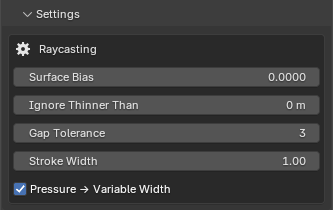
Se muestra para el paso vectorial seleccionado.
Grease Pencil — Raycasting
- Surface Bias — acorta el rayo de oclusión hacia la cámara para que un trazo apoyado sobre una superficie no sea bloqueado por esa misma superficie.
- Ignore Thinner Than — una obstrucción más fina que esto se atraviesa (la prueba de lámina);
0lo desactiva. - Gap Tolerance — cuántos puntos descartados puede puentear un trazo antes de partirse en dos.
- Stroke Width — el ancho base escrito en el SVG.
- Pressure → Variable Width — lleva la presión por punto al SVG. Desactivado exporta un ancho uniforme.
Pencil+ — Include hidden lines también exporta las líneas que Pencil+ marca como ocultas; Use pressure conserva el ancho variable reconstruido.
License
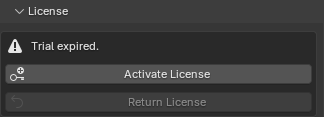
Estado de prueba, Activate License y Return License — el punto de entrada en Blender de la licencia que cubre Blender, Maya y Harmony en esta máquina.