Exportador de Maya
El módulo de Maya trae el mismo puente a Maya + Pencil+, y el mismo modelo de Structure: un árbol de dibujos, capas de arte y pasos, con las mismas palabras que en Blender — así que un filtro de Line + Line Set y una receta por Line Set significan exactamente lo que significan allí.
Cómo abrirlo
El instalador añade un botón de shelf (el glifo de OVB), o ejecuta en el Script Editor:
import maya_bridge.launch as ovb
ovb.show(live=True)  # the real scene (Pencil+ loaded)
ovb.show(live=False) # mock scene — explore the panel, Convert is off
La ventana se abre con lo que la escena ya lleva: la Structure que creaste la última vez se guarda en el archivo de escena, así que una escena guardada vuelve con su árbol.
Source
La cámara desde la que proyectar, la resolución de render leída de los render globals (1920 × 1080), y el rango de fotogramas — Scene range (inicio/fin del playback) o Custom con tu propio inicio–fin en Frames. Las cámaras renderizables van por delante de las vistas orto de inicio, así que la cámara de render real de la escena es la predeterminada.
Structure
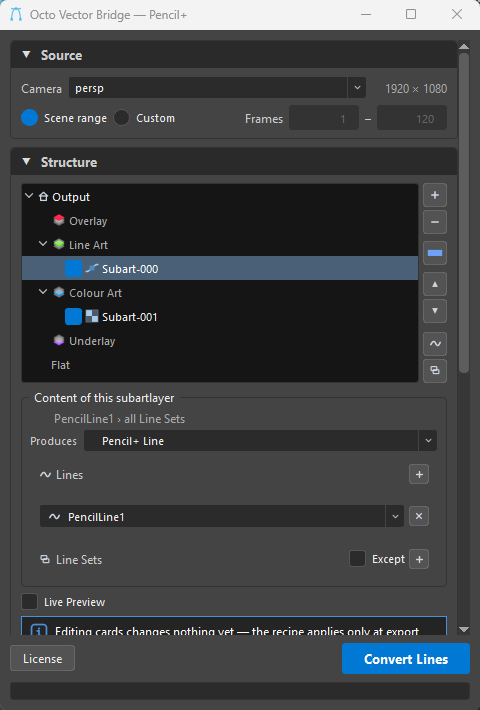
El árbol es la disposición de carpetas que Harmony importa — el gemelo en Maya del árbol de Blender, con chevrones y plegado nativos:
 Output es el dibujo raíz y la carpeta de salida; un dibujo con nombre debajo de él es una carpeta propia y un nodo Read en Harmony.
- Los cuatro contenedores fijos —
 Overlay,
  Line Art,
  Colour Art,
  Underlay — más Flat.
 - Pasos (
Subart-000,Subart-001…) con una casilla de activación, un nombre y el icono de lo que producen: vector o
  bitmap. Los pasos de un contenedor son la pila de esa capa de arte, de arriba abajo.
La columna de botones
| Botón | Qué hace |
|---|---|
+ |
Añadir un paso — dentro del contenedor seleccionado, o debajo del paso seleccionado. |
− |
Eliminar el paso seleccionado, o el dibujo seleccionado con todo lo que contiene. |
|
Añadir un dibujo — su propia carpeta en la salida, su propio nodo en Harmony. |
| ▲ ▼ | Mover el paso arriba / abajo — al pasar el borde de un contenedor entra en el de arriba / abajo. |
| ∿ | Generar un paso por Line. |
| ⧉ | Generar un paso por Line + Line Set. |
Arrastrar y soltar
Los pasos también se mueven arrastrando. Suelta uno encima o debajo de otro paso, sobre un contenedor (aterriza el último dentro de él), o sobre un dibujo (aterriza en el Line Art de ese dibujo). Los contenedores y los dibujos se quedan donde están — un dibujo se mueve por su nombre, un contenedor nunca se mueve. El indicador de soltado solo aparece donde el soltado es válido.
Content — lo que produce el paso seleccionado
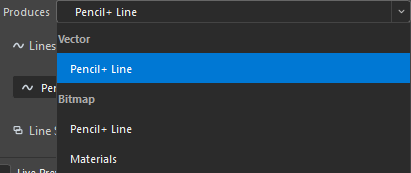
El desplegable Produces, agrupado por tipo:
| Produces | Lo que recibe Harmony | |
|---|---|---|
| Vector |
Pencil+ Line | las líneas como SVG, desde el elemento AI(EPS) de Pencil+ — líneas de lápiz editables en Harmony. |
| Bitmap |
Pencil+ Line | las líneas como PNG, desde el elemento Line de Pencil+ — escritas por el mismo render, así que no cuesta nada extra. |
| Bitmap |
Materials | un render de la escena tal como la sombreaste — secuencia PNG, del renderizador que uses. Su propio render. |
Pencil+ Line (vector o bitmap)
Un filtro sobre tu configuración de Pencil+, con la línea de resumen indicando a qué se resuelve (PencilLine1 › all Line Sets):
- Lines — los nodos
PencilLineque cubre el paso;+añade una ranura, cada ranura un desplegable de las Lines de la escena. Vacío = todas las Lines. - Line Sets — los Line Sets dentro de las Lines elegidas; deshabilitado hasta que se elige una Line. Vacío = todos los Line Sets de esas Lines. Except lo invierte.
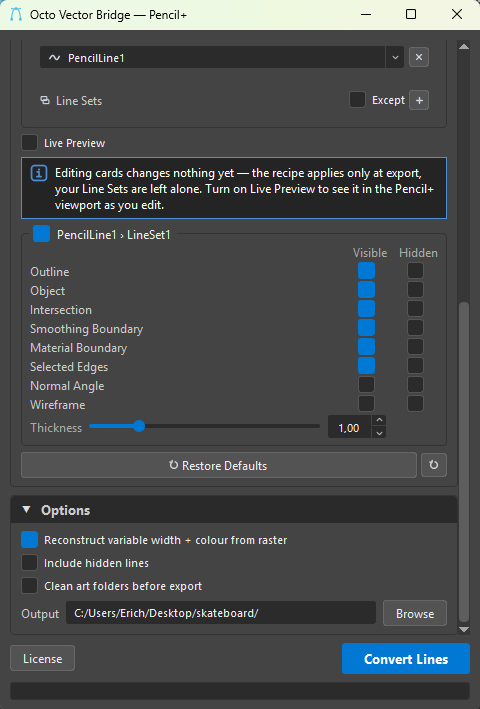
Bajo el filtro, la receta: una tarjeta por (Line › Line Set), nacida de la configuración actual de tu Line Set — una casilla On, cada tipo de borde una vez con una casilla Visible y una Hidden (Outline, Object, Intersection, Smoothing Boundary, Material Boundary, Selected Edges, Normal Angle, Wireframe), y un multiplicador de Thickness (1.00 = tus propios tamaños; escala todos los brushes visibles del Line Set a la vez).
Live Preview (desactivado por defecto) empuja la receta del paso seleccionado sobre tus Line Sets reales para que el viewport de Pencil+ muestre lo que exporta; desactivado, editar las tarjetas no cambia nada todavía — la receta se aplica solo al exportar, tus Line Sets quedan intactos. Restore Defaults los devuelve; ⟳ convierte su estado actual en el nuevo valor por defecto.
Materials
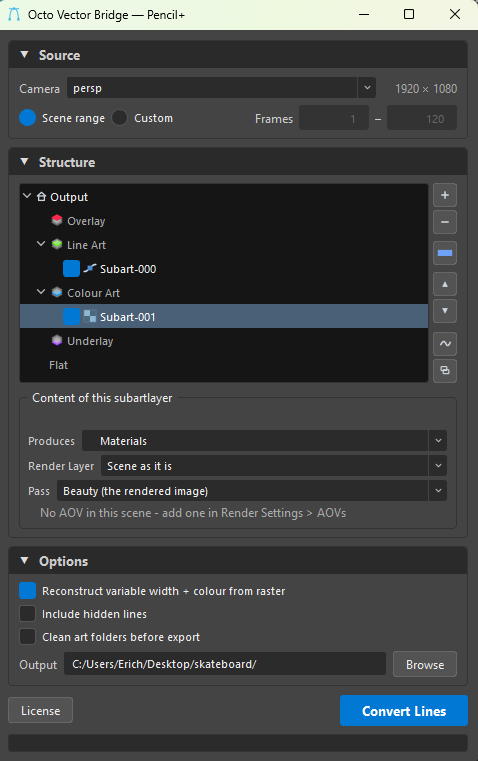
- Render Layer — Scene as it is, o cualquier capa de Render Setup: la capa dice qué hay en la imagen.
- Pass — Beauty (the rendered image), o un AOV de tu renderizador: el pass dice qué componente de esa imagen. Cuando la escena no tiene ninguno, la línea bajo el desplegable lo indica — No AOV in this scene — add one in Render Settings › AOVs.
El renderizador se lee de los render globals. Arnold y Maya Software se midieron en escenas reales; V-Ray y Redshift siguen su API documentada y el panel avisa cuando un renderizador no está medido. Un renderizador sin AOVs no es un callejón sin salida: crea la separación en un Render Layer en su lugar, que es exactamente lo que Autodesk recomienda para Maya Software.
Options
- Format — SVG (por defecto; mantiene el grosor por punto recuperado como
data-widths), PDF o AI. PDF y AI dibujan un grosor por línea — el panel muestra una nota fija mientras alguno está elegido. Un.aison los bytes del PDF con la extensión de Illustrator; se abre en Illustrator con los trazados editables. - Reconstruct variable width + colour from raster (activado por defecto) — el AI(EPS) aplana la presión a un ancho base y descarta el color por línea; OVB recupera ambos muestreando el elemento de render Line.
- Include hidden lines — exporta también las líneas que Pencil+ marca como ocultas.
- Clean art folders before export — elimina las carpetas de paso
NN_que dejó una exportación anterior y que esta ya no escribe. Destructivo, así que solo se ejecuta cuando está marcado. - Output — la carpeta desde la que Harmony importa; Browse para elegirla.
Convert Lines
Convert Lines ejecuta todo el árbol sobre el rango de fotogramas; la barra a ancho completo lo sigue fotograma a fotograma. Un paso Pencil+ vectorial renderiza por su cuenta — la receta edita lo que generan los Line Sets, así que no puede compartir un render — y sus Line Sets se devuelven exactamente como los encontró. Un paso Pencil+ bitmap viaja en el mismo render que su gemelo vectorial; un paso Materials es un render de la escena por fotograma.
License
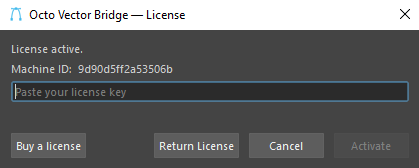
El botón License es el punto de entrada de la licencia en Maya. Abre el diálogo de activación compartido en cualquier estado — estado, activar una clave, devolver el asiento — así que un usuario ya activado puede devolver la licencia antes de formatear la máquina. Ver Licencias.
La oclusión es propia de Pencil+
Pencil+ genera y ocluye sus propias líneas, así que los controles de oclusión (Grease Pencil, en Blender) no forman parte de este panel. El manejo de líneas ocultas viene de Include hidden lines.